Bridge2026来了!素材管理、批量处理,干活更顺手。

标签: Adobe Bridge 官网:暂无
 Dadyai官方免费版v3.0.5c
安卓聊天社交 / 154.6M / 10.0
Dadyai官方免费版v3.0.5c
安卓聊天社交 / 154.6M / 10.0
 Adobe Lightroom修图软件免费精简版v11.5.22
安卓实用工具 / 159.9M / 10.0
Adobe Lightroom修图软件免费精简版v11.5.22
安卓实用工具 / 159.9M / 10.0
 Adobe Acrobat Reader安卓版免费版v25.10.1.41618 解锁专业版
安卓实用工具 / 152.7M / 10.0
Adobe Acrobat Reader安卓版免费版v25.10.1.41618 解锁专业版
安卓实用工具 / 152.7M / 10.0
 GRIDMAN ALARM闹钟appv1.0.1 安卓版
安卓实用工具 / 147.9M / 10.0
GRIDMAN ALARM闹钟appv1.0.1 安卓版
安卓实用工具 / 147.9M / 10.0
 抖音短视频appv40.2.0 最新版
安卓影音视听 / 327.7M / 9.4
抖音短视频appv40.2.0 最新版
安卓影音视听 / 327.7M / 9.4
 小红书app官方版v9.47.0 官方安卓版
安卓聊天社交 / 154.0M / 9.4
小红书app官方版v9.47.0 官方安卓版
安卓聊天社交 / 154.0M / 9.4
 拼多多app官方版v8.22.0 安卓版
安卓购物优惠 / 24.7M / 9.3
拼多多app官方版v8.22.0 安卓版
安卓购物优惠 / 24.7M / 9.3
 美图秀秀手机版官方版v10.10.0最新版
安卓摄影摄像 / 174M / 10.0
美图秀秀手机版官方版v10.10.0最新版
安卓摄影摄像 / 174M / 10.0
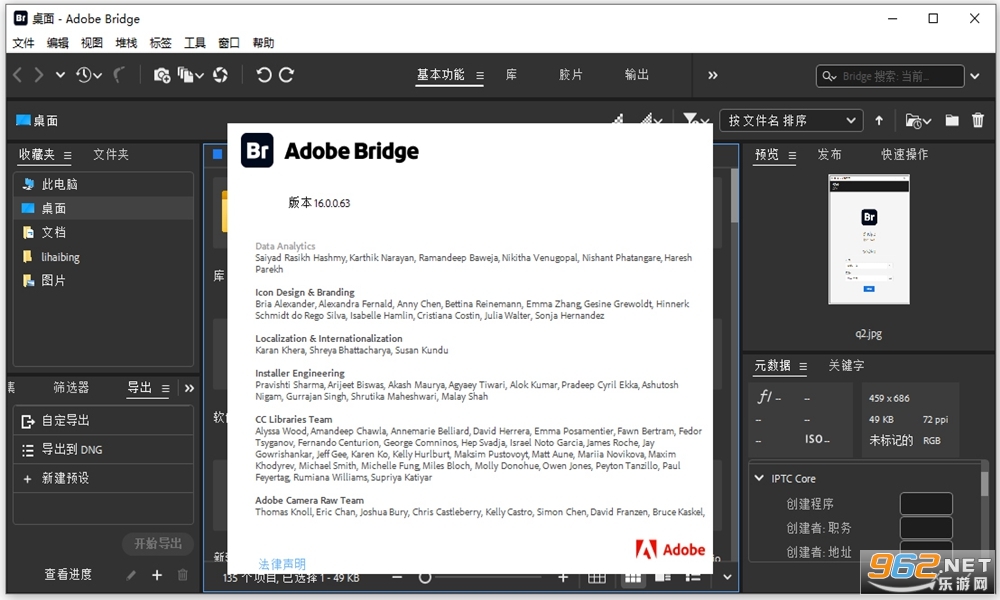
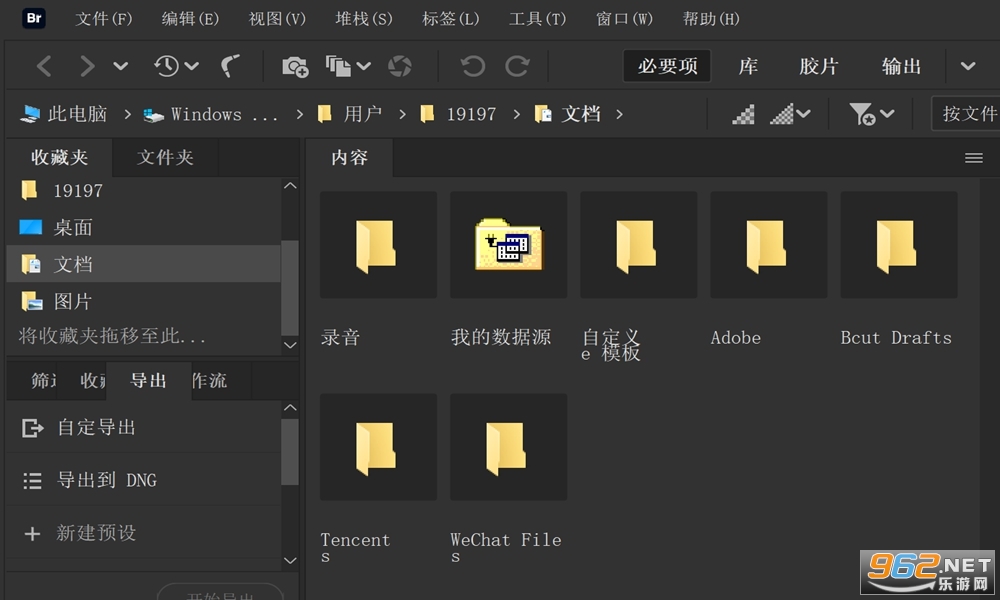
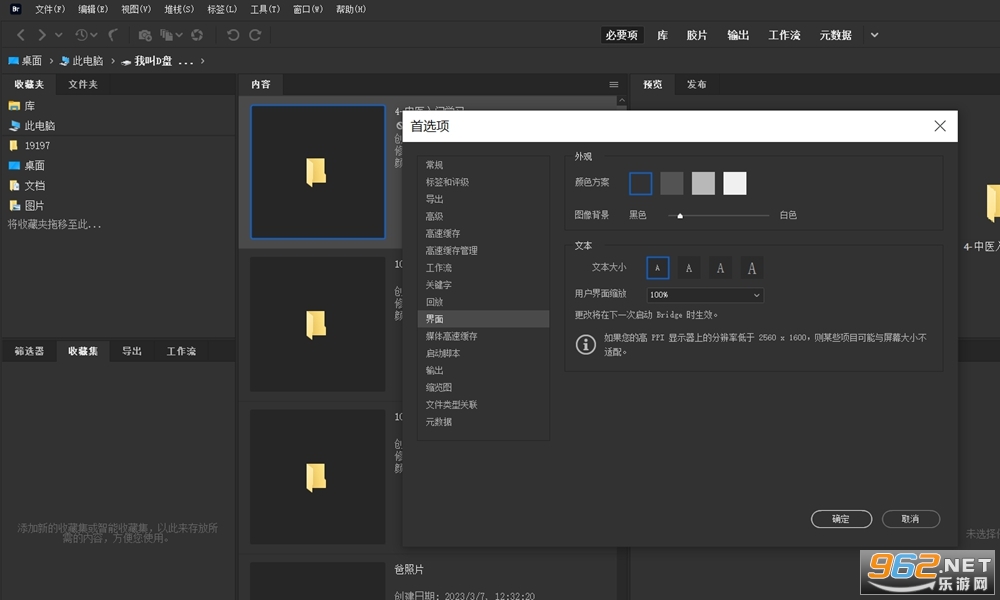
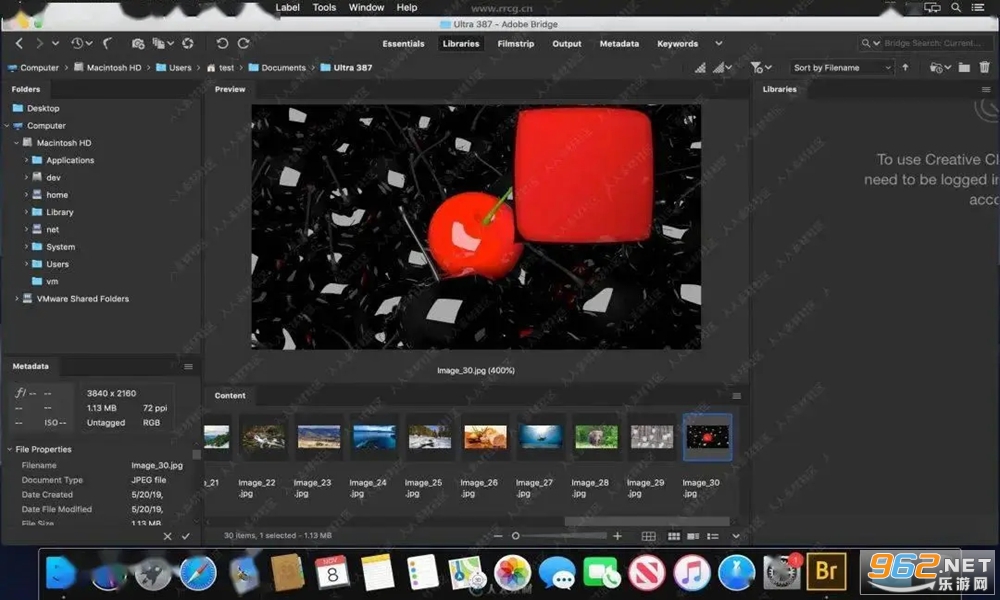
《Adobe Bridge2026破解版》是Adobe套件配套的素材管理工具,可免费独立使用;支持PSD、RAW、视频等多格式快速预览,依托星级标签、关键词实现素材分类归档,具备批量改名、格式转换等实用功能,联动PS、PR等软件高效流转素材,是设计师与摄影师整理海量资源的得力工具。
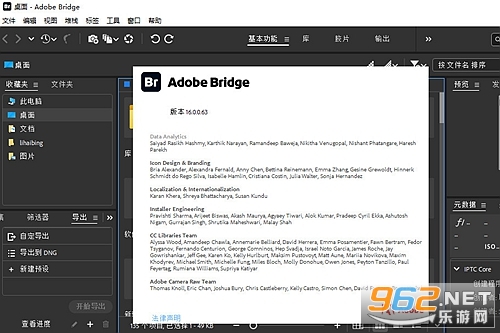
Adobe Bridge是 Adobe公司自研的全品类创意资源中心化管理软件,2005年随CS2套件正式首发,现隶属于Creative Cloud生态,可独立免费安装使用,是衔接PS、AI、ID、AE、PR、Substance 3D全系列Adobe软件的核心枢纽工具;区别于系统自带资源管理器,Bridge专为摄影师、平面设计师、影视后期、3D 创作者打造,聚焦海量图片、设计源文件、视频、PDF、RAW 底片、3D素材的预览、归档、筛选与批量处理,打通全链路创意工作流,Windows 与 macOS双端原生适配,支持高分屏(Mac 视网膜屏、4K 显示器)高清UI渲染。
官方版改装,免激活处理,多国语言完整版
禁用程序:后台Adobe产品日志上传程序和崩溃数据收集器
安装程序:基于Adobe未开放的产品独立安装程序版本 v6.7.0.278
安装程序:解除 Windows 10 低版本系统安装限制(by m0nkrus)
安装界面:在安装过程中,安装界面加入了动态视频轮播动态展示新版特性功能
安装界面:支持自定义安装位置和界面语言,并提供安装完后立即启动程序选项
安装程序:移除原版强制捆绑的 Adobe Desktop Common(仅留必要基础模块)
安装程序:移除原版强制捆绑的 Adobe Creative Cloud(adobe创意云管理程序)
安装程序:删除系统开机启动项 Adobe CCX Process(Adobe产品数据辅助程序)
自动删除Adobe正版验证服务(AGS)、后台首页屏幕支持模块(UXP)已更新至最新版
Adobe CC Library (Adobe产品库) 模块组件版本更新到最新版
Adobe Camera Raw (Adobe增效工具滤镜) 版本更新到最新版
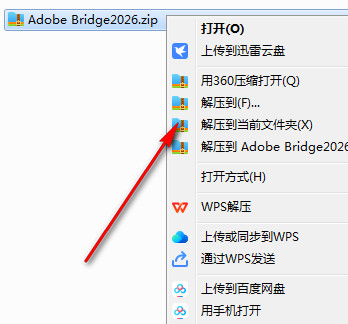
1、在本站下载安装包,点击解压
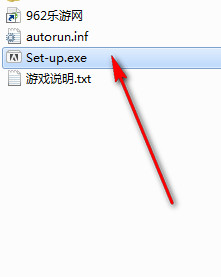
2、解压完成后双击【Set-up.exe】启动安装程序
3、选择安装路径和语言,不选则是默认位置,点击继续
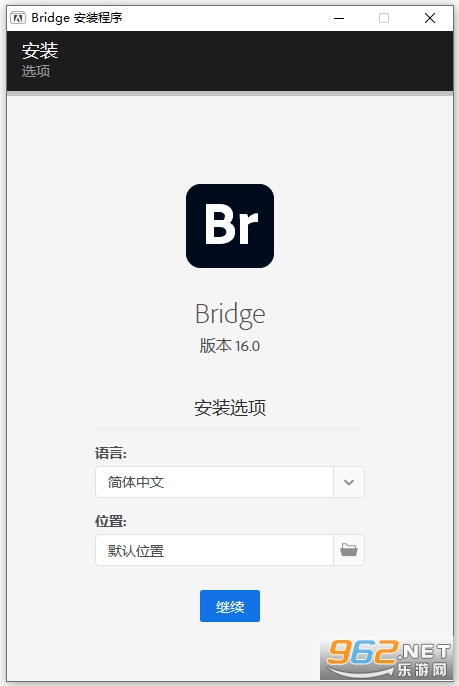
4、最后等待安装完成即可启动软件

1、具有多个视窗的多个作业
使用多个视窗同时管理多个档案夹
在各自的视窗中处理资产,并在每个工作区中开启多个内容面板
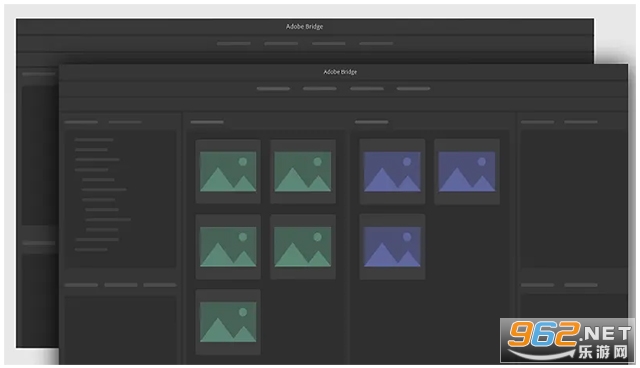
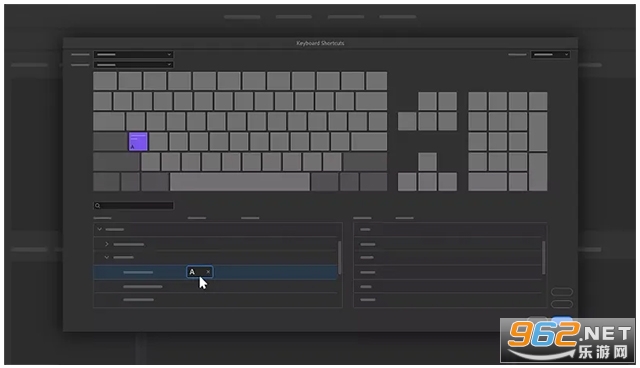
2、自订您的键盘快速键
使用键盘快速键面板,根据您的特定需求建立所有新命令或修改现有命令
此外,您也可以从一系列键盘配置选项中进行选择
3、大量工作流程
将各种工作结合为单一工作流程

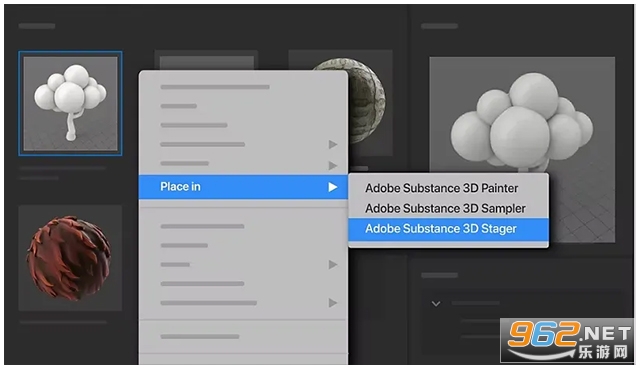
4、使用跨应用程式的工作流程来制作3D设计
从Bridge直接在Substance 3D Stager中轻松开启档案
快速放置资产并开始制作逼真的3D场景
转到下一个视图Ctrl+\
转至上一个视图Ctrl+Shift+\
显示/隐藏面板Tab
在 0 星和 1 星评级之间切换Ctrl+‘
增加缩览图大小Ctrl+加号 (+)
减小缩览图大小Ctrl+减号 (-)
逐步增加缩览图大小Ctrl+Shift+加号 (+)
逐步减小缩览图大小Ctrl+Shift+减号 (-)
上移一个文件夹(在“文件夹”面板中或一行)向上箭头键
下移一个文件夹(在“文件夹”面板中或一行)向下箭头键
上移一级(在“文件夹”面板中)Ctrl+向上箭头
左移一个项目向左箭头键
右移一个项目向右箭头键
移动到第一个项目Home
移动到最后一个项目End
添加到选区(不连续)按住 Ctrl 键单击
刷新“内容”面板F5
将项目添加到选区Shift + 向右箭头键、向左箭头键、向上箭头键或向下箭头键
显示帮助F1
重命名下一个文件(使用在“内容”面板中选择的文件名)Tab
重命名上一个文件(使用在“内容”面板中选择的文件名)Shift+Tab
在“筛选器”面板中显示带有星级评级 1-5 或更高评级的项目Ctrl+Alt+1 至 5
在“筛选器”面板中显示带有所选星级评级的项目Ctrl+Alt+Shift+1 至 5
在“筛选器”面板中显示带有标签 1-4 的项目Ctrl+Alt+6 至 9
在“筛选器”面板中显示带有所选评级或更高评级的所有项目按住 Shift 键单击
清除筛选器Ctrl+Alt+A
在“筛选器”面板中选择反向按住 Alt 键并单击
在“预览”面板或审阅模式中显示“放大镜”工具单击
移动“放大镜”工具单击或拖放
显示“预览”面板中的其它放大镜(多重选择)单击
同时移动多个“放大镜”工具按住 Ctrl 单击或按住 Ctrl 拖放
使用“放大镜”工具放大+
使用“放大镜”工具缩小-
使用“放大镜”工具放大(多个选择)Ctrl+加号 (+)
使用“放大镜”工具缩小(多个选择)Ctrl+减号 (-)
选择堆栈中的所有项按住 Alt 键并单击
在“关键字”面板中应用或删除当前关键字和所有父关键字按住 Shift 键单击
强制删除“关键字”面板中的当前关键字按住 Alt 键并单击
打开“关键字”面板中的展示三角形Ctrl+向右箭头
关闭“关键字”面板中的展示三角形Ctrl+向左箭头
一、强大的创意资产工作流程
1、以视觉化方式呈现您的所有创意资产,并提供缩图和丰富的预览
2、使用标记、评分、中继资料和关键字来组织您的资产
3、使用进阶筛选器、集合和搜寻来寻找您要的资产
4、直接在 Creative Cloud 应用程式内开启您的资产来进行编辑
二、领先业界的相片编辑工具
1、使用Photo Downloader汇入您的数位相片,此工具可让您在汇入期间将档案重新命名或是将其转换成DNG
2、直接从Bridge开启您的原始影像以便在Adobe Camera Raw中编辑
3、直接在 Photoshop 中开启相片以进行特定编辑作业
4、以批次方式重新命名或汇出具有各种大小和缩放选项的相片
三、用于发作品的简易汇出选项
1、使用新的“汇出”面板将影像汇出为多种格式
2、使用PDF缩图目录打造由您的相片、插图或InDesign档案组成的专业作品集
3、将创意资产汇出到Adobe Stock,或是直接从Bridge 建立Adobe Portfolio网站
1、全格式免开预览
直接查看PSD、AI、RAW、工程文件,无需启动对应软件,看图筛选效率远超系统资源管理器
2、精细化素材管理
星级评分、五色标签、关键词、智能收藏集,轻松规整海量素材,不挪动原文件即可分类汇总
3、高效批量处理
批量重命名、格式转换、加水印、套用ACR调色,一键批量处理大批量图片
4、Adobe生态互通:无缝联动PS、AI、PR、AE,一键跳转编辑,统一色彩配置,规避跨软件色差
5、免费轻量化
随Creative Cloud免费安装,自定义工作区与缓存,适配摄影、平面、后期多类工作场景
最低配置
处理器:Intel 6 代 CPU/AMD 锐龙 1000 系及以上,必须支持 AVX2 指令集
系统:Win10 21H2/22H2、Win11 21H2 及以上(仅 64 位)
内存:8GB
显卡:独显 2GB 显存、支持 DirectX11
硬盘:预留 4GB 安装空间,不可装 U 盘;显示器≥1280×800
推荐配置
处理器:Intel11 代(带 QuickSync)/ 锐龙 3000 系列起步
系统:Win10/Win11 最新正式版
内存:常规 16GB;4K、海量素材批量处理 32GB
显卡:4GB 显存、DX12 兼容显卡
硬盘:SSD 固态(程序 + 缓存存放,大幅提升预览加载速度),显示器 1080P+
1. 版本更新:v16.0.2.23已发布,重点优化了启动速度与文件索引效率,并修复了上一版本中批量重命名时偶发崩溃的问题。
2. 功能改进:增强了对新型相机RAW格式的支持,改进了预览生成算法,使大尺寸缩略图加载更流畅;同时新增了自定义工作区同步选项。
3. 更新日志摘要:本次更新包含12项稳定性修复和3项性能提升,主要涉及元数据面板响应、缓存清理机制以及跨平台文件路径兼容性。







 Samsung_Galaxy_S25_Ultra
 Samsung_Galaxy_S25
Google_Pixel_10
Samsung_Galaxy_S25
Google_Pixel_10
 Windows 10
 Windows 11
Windows 10
Windows 11
Windows 11
Windows 10
Windows 11 Adobe Bridge CC2020中文破解版
 Adobe Bridge2021免注册版
 Adobe Bridge 2022中文破解版
 Adobe Bridge 2023中文激活版
 Adobe Bridge2024中文版
 Adobe Bridge2025中文版
 Adobe Lightroom Classic 2026永久激活免费版
 Adobe Premiere Pro CC 2018修改激活免登陆版
 Adobe Lightroom CC 2019免激活免登录版
 Adobe Dimension2022破解版
 Adobe Dreamweaver 2021破解版
 Adobe XD 2022破解版
 交管12123官方版app
 抖音极速版正版官方版
 高德地图app官方版
 酷狗音乐app正版
 小红书2026最新版
 网易云音乐app

 SUAPP插件库1.65
3.4M / 中文
SUAPP插件库1.65
3.4M / 中文
 几何画板单文件增强版绿色免费版
82.3M / 中文
几何画板单文件增强版绿色免费版
82.3M / 中文
 DeliciousRetouch5.0最新版
9.1M / 中文
DeliciousRetouch5.0最新版
9.1M / 中文
 Wallpaper Engine(动态3D特效软件工具)
267.5M / 中文
Wallpaper Engine(动态3D特效软件工具)
267.5M / 中文
 coreldraw x8官方中文版
3KB / 中文
coreldraw x8官方中文版
3KB / 中文
 火萤视频桌面电脑版
51.7M / 中文
火萤视频桌面电脑版
51.7M / 中文
 手机京东app
103.3M / 安卓购物优惠
手机京东app
103.3M / 安卓购物优惠
 钉钉app官方正版
306.1M / 安卓办公商务
钉钉app官方正版
306.1M / 安卓办公商务
 哔哩哔哩最新版
198.3M / 安卓影音视听
哔哩哔哩最新版
198.3M / 安卓影音视听
 百度地图安卓版
118.9M / 安卓旅行交通
百度地图安卓版
118.9M / 安卓旅行交通