素材太多乱成麻?Bridge帮你管。

标签: 官网:暂无
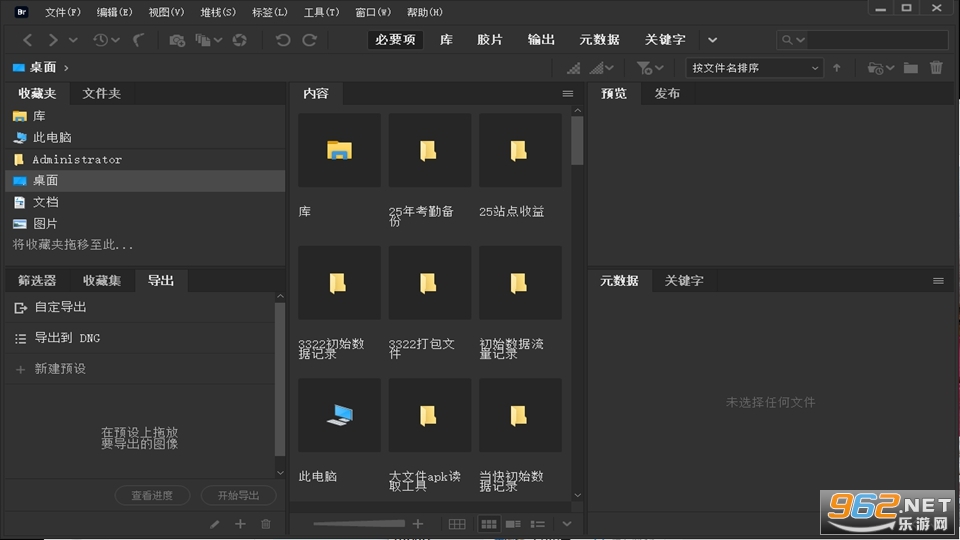
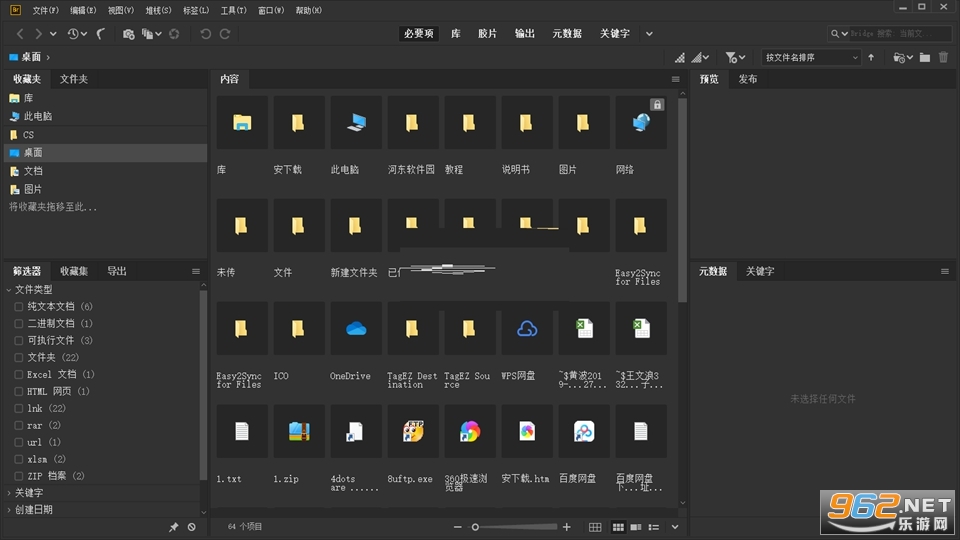
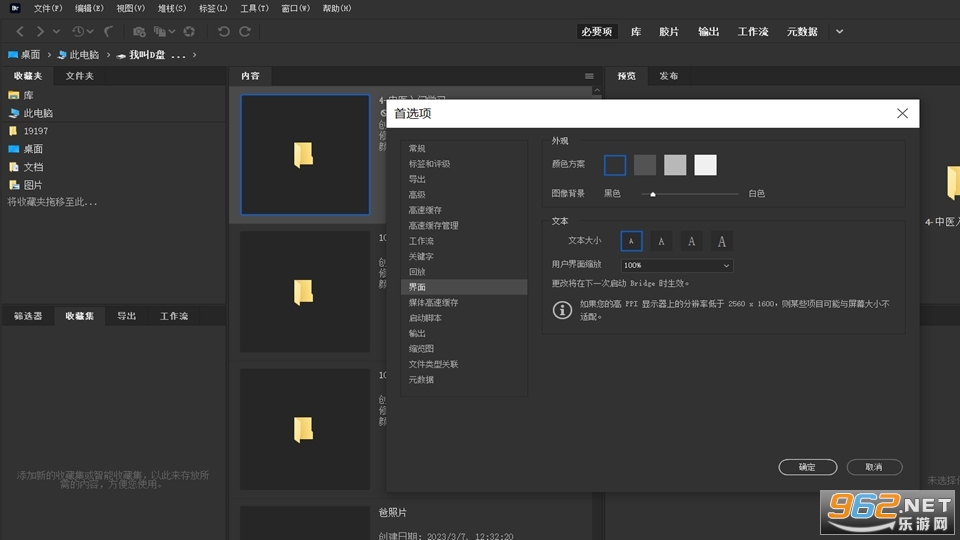
《Adobe Bridge CC2020》是Adobe配套专业素材管理工具,可统一预览图片、RAW、视频、PSD 等多类文件,内置 Camera Raw 快速调色,支持批量重命名、标注分类与元数据编辑,无缝联动PS、PR、AME,可批量导出素材、生成联系表,高效完成摄影、设计素材筛选归档,简化创作全流程。
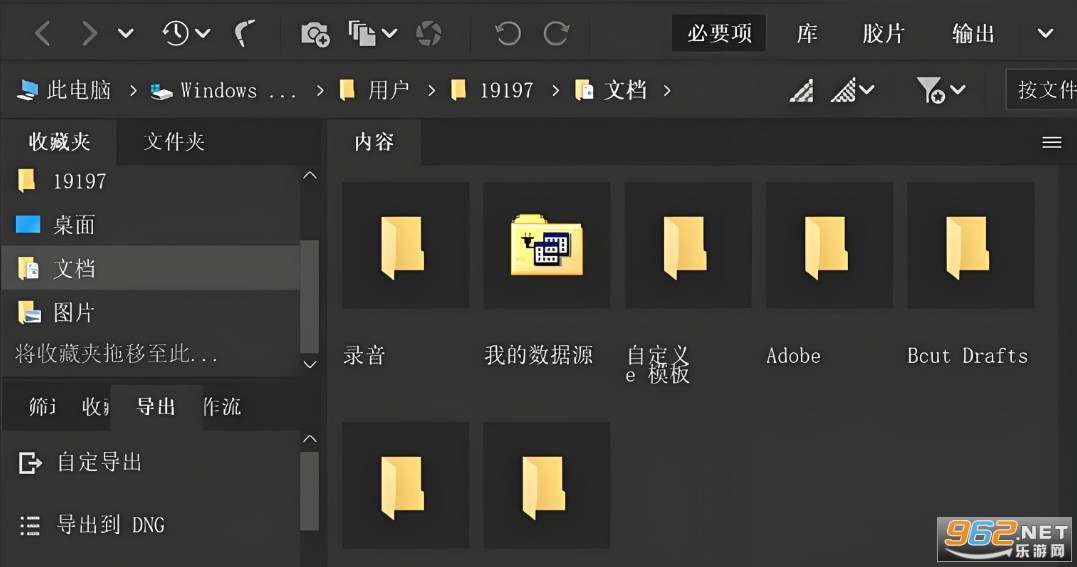
Adobe Bridge是Adobe Creative Cloud套件配套推出的专业跨媒体资源管理应用,可独立运行,无缝联动 Photoshop、Premiere Pro、After Effects、Illustrator、Media Encoder 等全系创意软件,为摄影师、平面设计师、影视后期从业者打造标准化素材管理工作流;软件支持无损高速预览 RAW 相机底片、分层PSD、矢量AI、MOV/MP4视频、3D文件、PDF等几乎全部创作格式,无需启动对应主程序即可查看完整素材细节,内置集成Camera Raw滤镜模块,可批量完成照片白平衡、曝光、降噪、色彩校准等预处理,同步批量套用调色参数,大幅提升摄影修图效率。
1、在本站下载安装包解压后,双击【set-up.exe】

2、选择安装路径与语言,不选则是默认位置
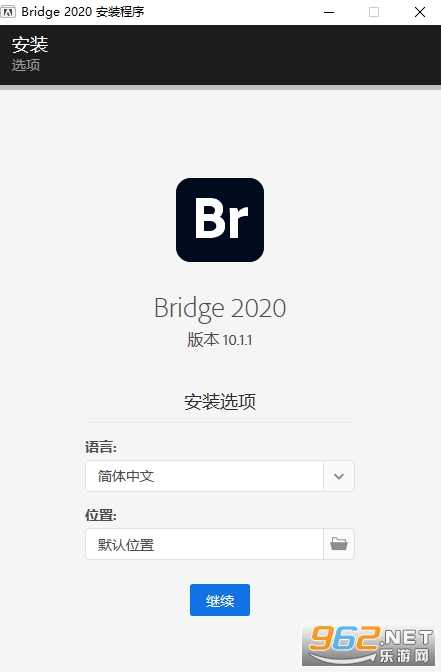
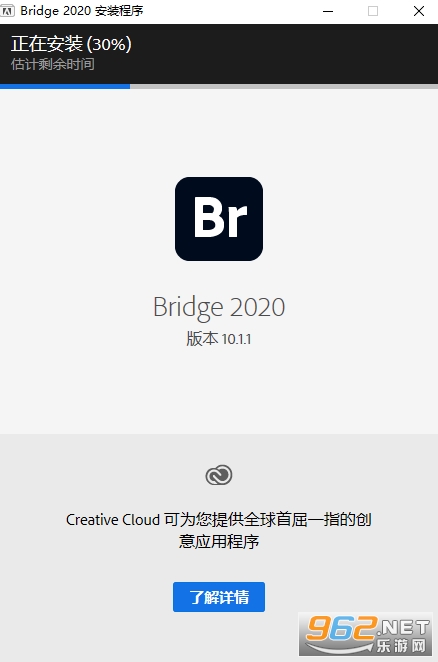
3、最后等待安装即可开始使用
一、软件启动与基础界面认知
1、启动方式可独立从桌面 / 开始菜单打开
2、也能在 PS、PR、AI 顶部菜单栏「文件→在 Bridge 中浏览」一键跳转素材文件夹
3、核心面板布局
左侧:文件夹目录、收藏夹、筛选面板
中间:素材缩略图预览区,支持列表/网格/胶片视图切换
右侧:预览大图、元数据、关键词、Camera Raw 调整面板
底部:缩略图缩放滑块、幻灯片播放、批量输出快捷按钮
4、界面自定义窗口菜单可勾选隐藏/显示任意面板,保存自定义工作区,摄影、设计、后期可分别设置专属布局
二、素材浏览、筛选与标记管理
1、多格式高速预览
选中图片、RAW、PSD、AI、MP4、MOV、PDF 文件,右侧预览面板直接高清查看
无需打开对应软件,视频素材支持拖拽进度条预览画面
2、星级与色标分类(素材筛选核心)
选中素材按快捷键Ctrl+1~5打 1-5 星;Ctrl+6~9赋予彩色标签
筛选面板可按星级、颜色、文件类型、修改时间快速过滤定稿素材、废片、备用素材
3、收藏集归档
左侧收藏夹可新建智能收藏集,设置自动筛选规则(如 5 星 JPG、近期 4K 视频)
素材移动位置也能自动归类,不复制原文件,节省磁盘空间
三、元数据与版权批量编辑
1、基础元数据修改
右侧元数据面板,批量选中多张素材,统一填写作者、版权、拍摄地点、项目名称
信息嵌入文件内部,传输后不会丢失
2、关键词批量管理
新建关键词组(人像、产品、风景、短视频素材等)
批量勾选素材添加关键词,后期可通过关键词一键检索全部同类型素材
3、批量重命名
工具→批量重命名,自定义命名规则:项目名+序号+日期
支持序列编号、后缀格式统一,大量素材一键标准化改名
四、Camera Raw批量调色处理(摄影核心功能)
1、选中 RAW、JPG 素材,右键「在 Camera Raw 中打开」
2、统一调整曝光、白平衡、对比度、降噪、镜头校正,调整完成后点击「同步」,将参数批量应用至全部选中素材
3、调整完毕批量导出JPG/TIFF,无需逐个在 Photoshop 打开,大幅缩短修图预处理时间
五、批量自动化素材处理
1、批量转换尺寸/格式
工具→图像处理器,设置输出尺寸、画质、格式(JPG/PNG/TIFF),批量导出压缩图、效果图、预览缩略图
2、生成PDF联系表
选中一组素材,输出→PDF 联系表,自动生成多图排版预览文档,方便客户审稿、团队素材核对
3、幻灯片审阅
底部幻灯片按钮,全屏自动轮播素材,支持空格暂停、方向键切换,适合线下快速筛选样片
六、媒体缓存与性能优化
1、编辑→首选项→媒体,修改缓存文件保存位置,不要放在 C 盘,避免软件卡顿、缩略图加载失败
2、首选项「文件处理」,调整缩略图生成质量,低配电脑选择低画质缩略图提升运行速度
3、定期清空缓存:首选项 - 媒体 - 清空缓存,解决缩略图错乱、预览黑屏问题
Ctrl+N:新建收藏集
Ctrl+O:打开文件夹
Ctrl+Shift+O:批量重命名素材
Ctrl+S:保存工作区 / 智能收藏集
Ctrl+W:关闭当前窗口
Ctrl+Q:退出软件
Delete:将素材移至回收站
Ctrl+Z:撤销上一步操作
Ctrl+Y:重做操作
Ctrl+A:全选文件夹内所有素材
Ctrl+1 ~ Ctrl+5:给素材标记 1~5 星评分
Ctrl+6:红色标签
Ctrl+7:黄色标签
Ctrl+8:绿色标签
Ctrl+9:蓝色标签
Ctrl+0:清除星级与色标
空格:全屏幻灯片预览素材
Esc:退出全屏预览
→ / ←:切换上一张 / 下一张素材
Ctrl+\:显示 / 隐藏左侧面板
Ctrl+~:切换网格 / 胶片 / 列表视图
Ctrl++ / Ctrl+-:放大、缩小缩略图
Ctrl+R:刷新文件夹缩略图缓存
Ctrl+F:调出筛选面板
Ctrl+K:打开软件首选项设置
Ctrl+Shift+K:编辑素材元数据
Ctrl+Shift+M:批量添加关键词
空格键:幻灯片暂停 / 播放
B:幻灯片黑屏对比看图
L:循环播放幻灯片
方向键左右:手动切换图片
最低配置
处理器:Intel Core2 Duo / AMD Athlon 64,主频≥2GHz
系统:Win7 SP1、Win10 64 位(不支持 Win10 早期 1507/1511/1607 版本)
内存:2GB RAM
显卡:支持 DirectX9.0,显存 512MB,16 位色彩
硬盘:安装占用 2.1GB 空间,不可安装 U 盘 / 移动闪存盘,安装过程需额外临时空间
显示器:1024×768 分辨率
推荐配置
处理器:四代及以上 Intel 酷睿 / AMD 锐龙系列
系统:Windows10 1903 及以上 64 位专业版
内存:8GB 及以上;4K、大量 RAW 素材建议 16GB
显卡:独立显卡 1GB 显存,支持 DirectX11
硬盘:SSD 固态硬盘存放软件与媒体缓存,搭配高速机械盘存储素材
显示器:1280×800 及以上,双屏更适合素材分类







 Samsung_Galaxy_S25

 Windows 11
Sony_Xperia_1_VII
Windows 11
Sony_Xperia_1_VII
 小红书app官方版v9.44.1 官方安卓版
安卓聊天社交 / 154.0M /
小红书app官方版v9.44.1 官方安卓版
安卓聊天社交 / 154.0M /  拼多多app官方版v8.22.0 安卓版
安卓购物优惠 / 24.7M /
拼多多app官方版v8.22.0 安卓版
安卓购物优惠 / 24.7M /  抖音短视频appv40.2.0 最新版
安卓影音视听 / 327.7M /
抖音短视频appv40.2.0 最新版
安卓影音视听 / 327.7M /  美图秀秀手机版官方版v10.10.0最新版
安卓摄影摄像 / 174M /
美图秀秀手机版官方版v10.10.0最新版
安卓摄影摄像 / 174M /  Adobe Bridge2021免注册版
 Adobe Bridge 2022中文破解版
 Adobe Bridge 2023中文激活版
 Adobe Bridge2024中文版
 Adobe Bridge2025中文版
 Adobe Bridge2026破解版
 交管12123官方版app
 抖音极速版正版官方版
 高德地图app官方版
 酷狗音乐app正版
 小红书2026最新版
 网易云音乐app
 SUAPP插件库1.65
3.4M / 中文
SUAPP插件库1.65
3.4M / 中文
 几何画板单文件增强版绿色免费版
82.3M / 中文
几何画板单文件增强版绿色免费版
82.3M / 中文
 DeliciousRetouch5.0最新版
9.1M / 中文
DeliciousRetouch5.0最新版
9.1M / 中文
 Wallpaper Engine(动态3D特效软件工具)
267.5M / 中文
Wallpaper Engine(动态3D特效软件工具)
267.5M / 中文
 coreldraw x8官方中文版
3KB / 中文
coreldraw x8官方中文版
3KB / 中文
 火萤视频桌面电脑版
51.7M / 中文
火萤视频桌面电脑版
51.7M / 中文
 手机京东app
103.3M / 安卓购物优惠
手机京东app
103.3M / 安卓购物优惠
 哔哩哔哩最新版
198.3M / 安卓影音视听
哔哩哔哩最新版
198.3M / 安卓影音视听
 钉钉app官方正版
306.1M / 安卓办公商务
钉钉app官方正版
306.1M / 安卓办公商务
 百度地图安卓版
118.9M / 安卓旅行交通
百度地图安卓版
118.9M / 安卓旅行交通